配环境2 分钟阅读
使用iftop 流量监控 速率监控
0x00 使用iftop 流量监控 速率监控 使用iftop对流量监控,对总的发送速率进行监控 0x01 mac 安装 iftop 注:如果出现403的报错,下载直接失败的情况,建议换homebrew的源,再进行安装 参考 zzZ/article/details/119422419 加入软连接 查看…
Read in English→0x00 使用iftop 流量监控 速率监控
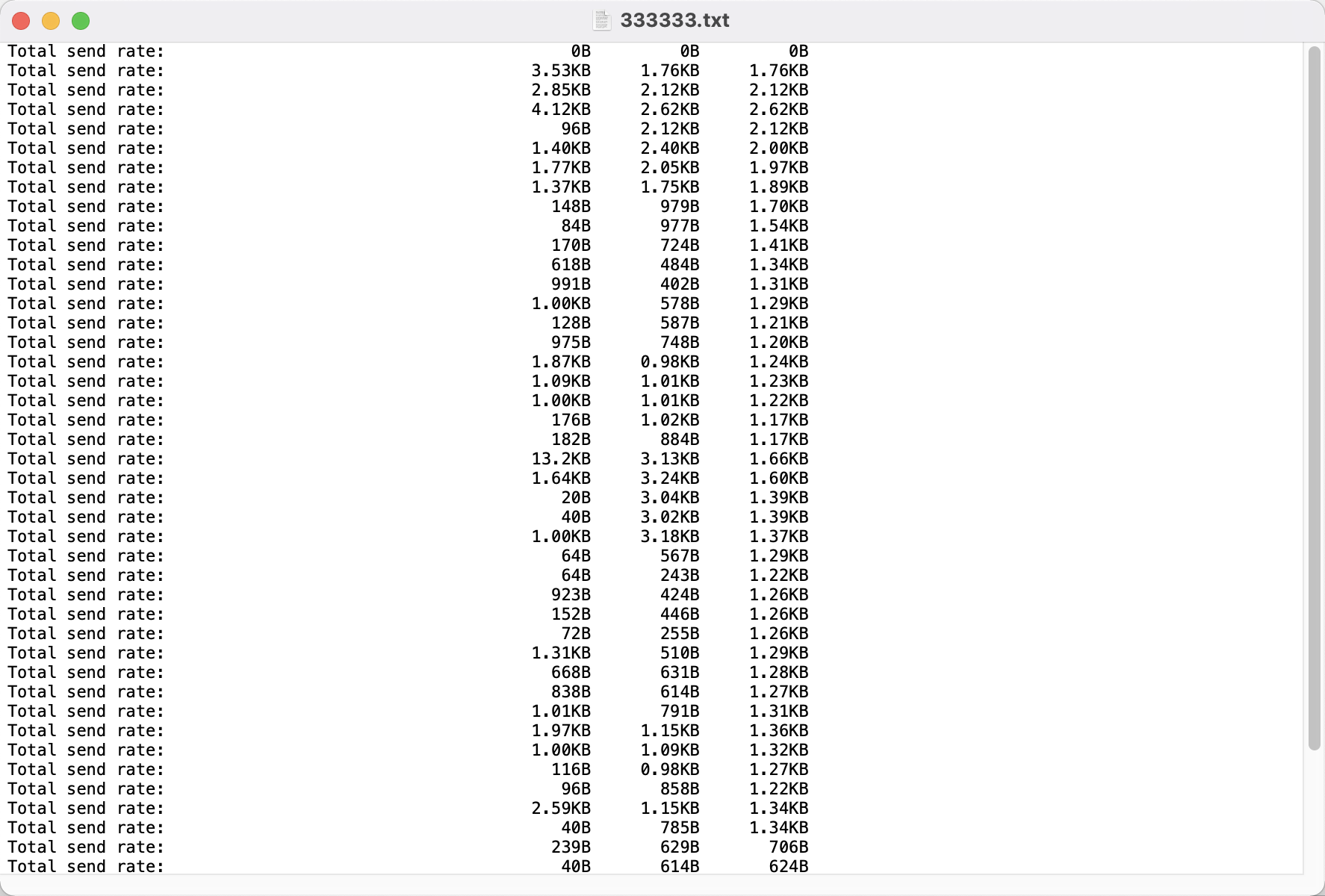
使用iftop对流量监控,对总的发送速率进行监控
0x01 mac 安装 iftop
brew reinstall iftop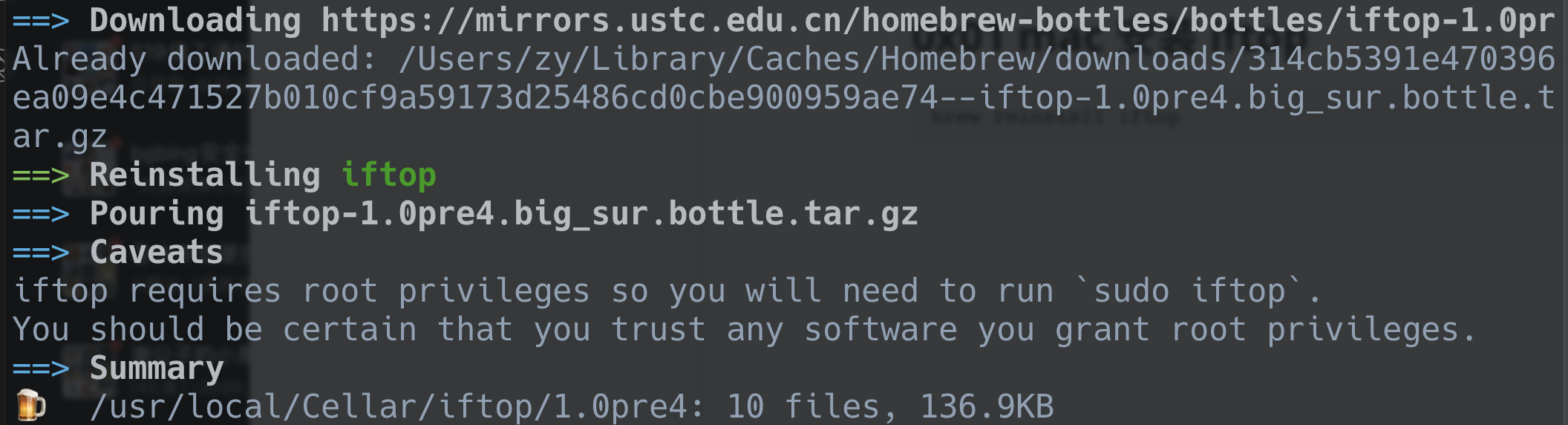
注:如果出现403的报错,下载直接失败的情况,建议换homebrew的源,再进行安装
参考 https://blog.csdn.net/god\_zzZ/article/details/119422419
加入软连接
ln -s /usr/local/Cellar/iftop/1.0pre4/sbin/iftop /usr/local/bin/iftop查看帮助,安装成功
iftop -h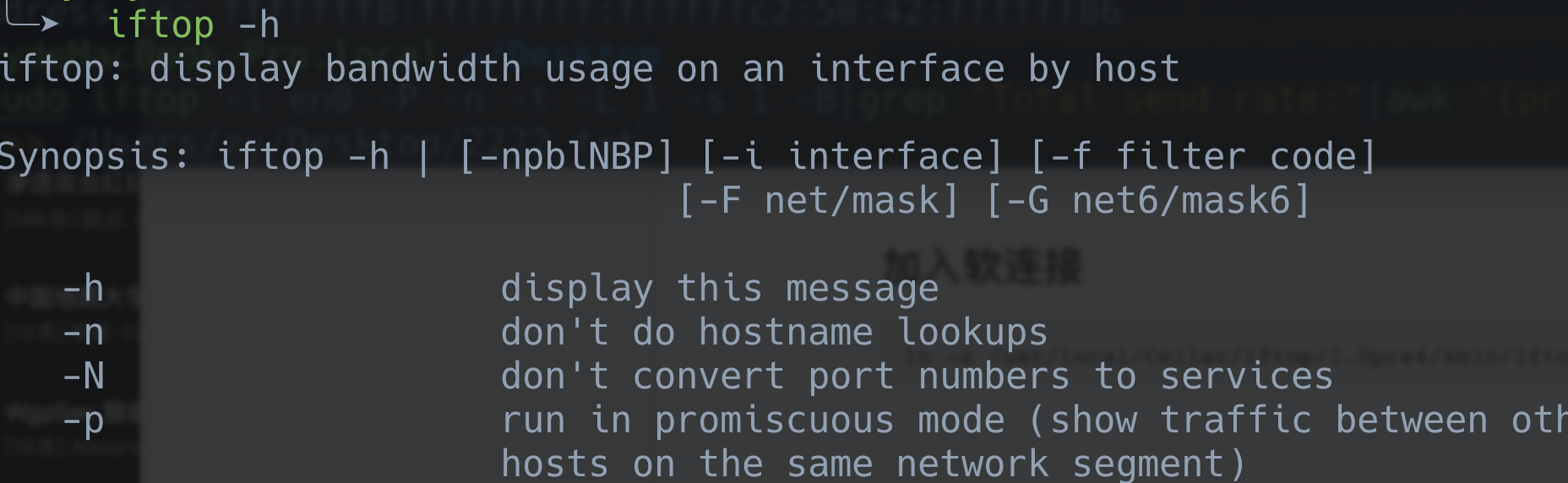
0x02 简单使用
监控 en0 网卡的流量
sudo iftop -i en0 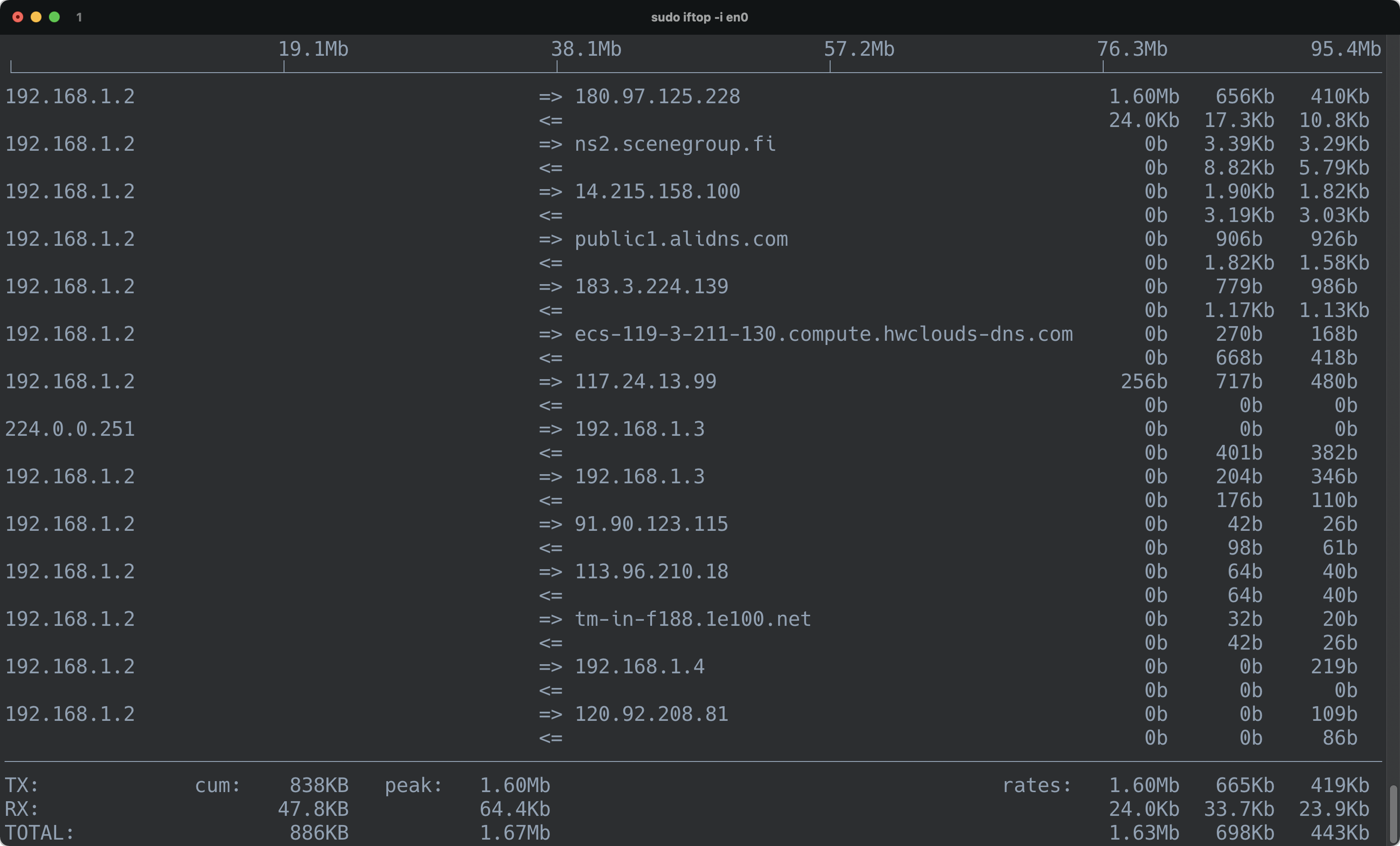
其他选项设置
-i设定监测的网卡,如:# iftop -i eth1

-B 以bytes为单位显示流量(默认是bits),如:# iftop -B

-n使host信息默认直接都显示IP,如:# iftop -n

-N使端口信息默认直接都显示端口号,如: # iftop -N

-F显示特定网段的进出流量,如# iftop -F 10.10.1.0/24或# iftop -F 10.10.1.0/255.255.255.0

-h(display this message),帮助,显示参数信息

-p使用这个参数后,中间的列表显示的本地主机信息,出现了本机以外的IP信息;

-b使流量图形条默认就显示;

-f这个暂时还不太会用,过滤计算包用的;

-P使host信息及端口信息默认就都显示;

-m设置界面最上边的刻度的最大值,刻度分五个大段显示,例:# iftop -m 100M
0x03 shell 脚本
sudo iftop -i en0 -P -n -t -L 1 -s 1 -B|grep "Total send rate:"|awk '{print $4}' >> /Users/zy/Desktop/2222.txt|grep "Total send rate:" 筛选最后速率一行的全部
| awk '{print $4}' 输出第几个位置的